
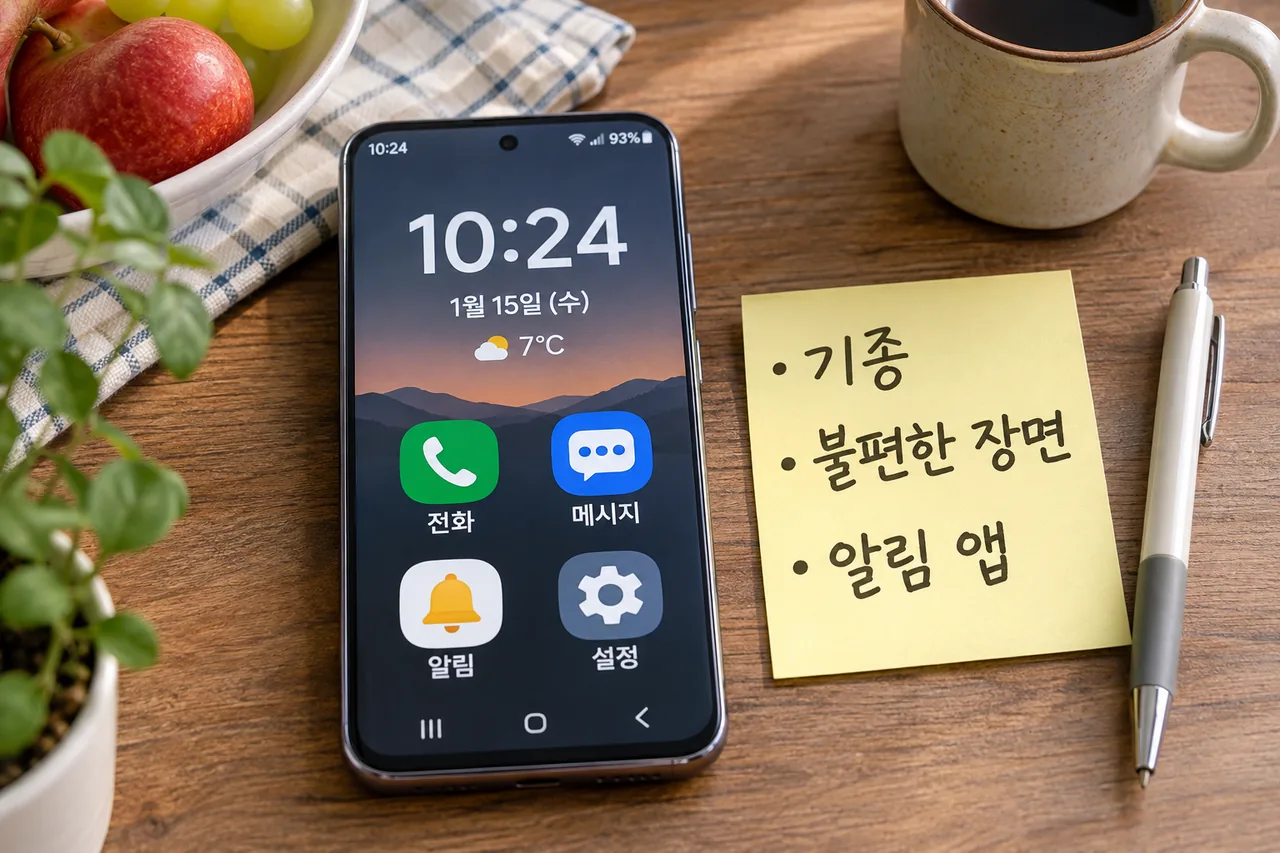
휴대폰의 글씨 크기와 알림을 내게 맞게 바꾸고 싶다면 수업이나 도움을 받기 전에 세 가지를 적어 가세요. 내 휴대폰 기종과 운영체제, 글씨가 작아 불편한 장면, 줄이고 싶은 알림이 오는 앱 이름입니다. 메뉴 이름은 기종마다 다르기 때문에 ‘무엇이 불편한지’를 구체적으로 말할수록 바꿀 설정을 빨리 찾을 수 있습니다.
기본 설정 수업 예시가 먼저 밝혀 둔 것
인생오후 디지털의 휴대폰 기본 설정 다시 보기 예시는 글씨 크기와 알림 등 일상 설정을 살펴보는 60분 대면 실습 수업으로, 준비 도구는 내 휴대폰입니다. 페이지 설명에는 기종과 운영체제에 따라 방법이 달라진다고 적혀 있고, 아래쪽에도 메뉴 이름은 기종·버전에 따라 다르며 단계별 안내는 실제 기기로 확인한 뒤 올릴 예정이라는 문구가 있습니다. ‘테스트한 기기’ 칸은 아직 확인 전입니다.
즉 이 예시는 특정 메뉴 순서를 알려 주는 페이지가 아니라, 내 기기에서 직접 따라 해 보는 수업의 틀을 보여 줍니다. 화면의 시간과 가격(10,000원)은 체험용 예시이고, 실제 수업은 운영처가 정해지면 안내된다고 적혀 있습니다.
수업 전에 적어 갈 세 가지
| 적을 것 | 적는 예 | 왜 필요한가 |
|---|---|---|
| 기종과 운영체제 | 설정 메뉴의 기기 정보 화면 등에서 확인한 모델 이름과 버전 | 메뉴 이름이 기종·버전에 따라 다르기 때문 |
| 글씨가 불편한 장면 | “문자 앱 글씨가 작다”, “은행 앱은 괜찮은데 뉴스 앱이 작다” | 휴대폰 전체 글씨를 바꿀지, 앱 안에서 바꿀지 나뉘기 때문 |
| 줄이고 싶은 알림 | “쇼핑 앱 알림은 끄고, 가족 메시지 알림은 그대로” | 모든 알림을 끄면 필요한 연락까지 놓칠 수 있기 때문 |
표의 ‘적는 예’는 이해를 돕기 위한 가정입니다. 실제로는 오늘 하루 휴대폰을 쓰면서 불편했던 순간을 그때그때 메모해 두면 됩니다.
적어 간 메모는 수업이 끝난 뒤에도 쓸모가 있습니다. 바꾼 설정의 이름과 찾아간 순서를 메모 옆에 받아 적어 두면, 휴대폰을 업데이트하거나 새 기기로 바꿨을 때 같은 설정을 다시 찾는 단서가 됩니다.
강사가 다른 기종으로 시연한다면 내 화면에서는 메뉴 이름이 다를 수 있으니, 내 휴대폰으로 직접 한 번 더 따라 해 보고 그 이름으로 고쳐 적으세요.
바꾸다가 막혔을 때
예시 페이지의 ‘막혔을 때’ 안내는 두 단계입니다.
→ 1단계: 화면이 낯설면 서두르지 말고 앞 화면으로 돌아가 봅니다.
→ 2단계: 그래도 어렵다면 강사에게 지금 화면을 보여 주고 물어봅니다.
혼자 바꿔 볼 때도 같은 원칙이 통합니다. 설정을 바꾼 뒤에는 세 가지를 확인해 보세요.
✓ 바꾸기 전 값 — 메모해 두면 마음에 들지 않을 때 되돌리기 쉬움
✓ 자주 쓰는 앱 — 글씨를 크게 한 뒤 두세 개를 열어 화면이 잘리지 않는지
✓ 필요한 알림 — 앱 하나씩 끄고 하루 정도 지내 본 뒤 꼭 받아야 할 알림까지 꺼지지 않았는지
💬 강사가 보여 준 메뉴가 내 휴대폰에는 없으면 어떻게 하나요?
예시 페이지도 메뉴 이름은 기종·버전에 따라 다르다고 안내합니다. 앞 화면으로 돌아간 뒤 강사에게 내 화면을 보여 주고 물어보세요.
글씨를 크게 하면 모든 앱에 똑같이 적용되나요?
기종과 앱에 따라 다를 수 있습니다. 휴대폰 전체 설정을 바꾼 뒤 자주 쓰는 앱을 열어 보고, 여전히 작다면 그 앱 안의 글씨 설정이 있는지 확인해 보세요.
알림을 한꺼번에 꺼도 괜찮을까요?
가족 메시지나 일정 알림처럼 꼭 받아야 하는 알림까지 꺼질 수 있습니다. 줄이고 싶은 앱을 먼저 적고, 그 앱부터 하나씩 끄는 방법을 권합니다.